

目录
- 虚拟键盘
- 模式
- 布局
- 请求键盘
VKeyboardVKeyboard.available_layoutsVKeyboard.backgroundVKeyboard.background_borderVKeyboard.background_colorVKeyboard.background_disabledVKeyboard.callbackVKeyboard.collide_margin()VKeyboard.dockedVKeyboard.font_sizeVKeyboard.key_background_colorVKeyboard.key_background_downVKeyboard.key_background_normalVKeyboard.key_borderVKeyboard.key_disabled_background_normalVKeyboard.key_marginVKeyboard.layoutVKeyboard.layout_pathVKeyboard.margin_hintVKeyboard.on_touch_down()VKeyboard.on_touch_up()VKeyboard.refresh()VKeyboard.setup_mode()VKeyboard.setup_mode_dock()VKeyboard.setup_mode_free()VKeyboard.target
虚拟键盘
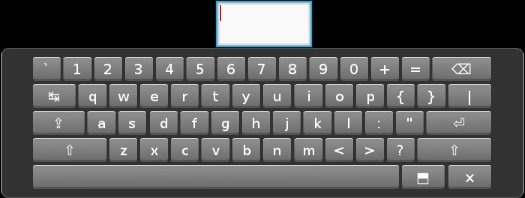
在 1.0.8 版本加入.
VKeyboard 是 Kivy 的屏幕键盘。其操作旨在对用户透明。不建议直接使用该控件。请先阅读 请求键盘 部分。
模式
该虚拟键盘具有停靠和自由两种模式:
停靠模式(
VKeyboard.docked= True)通常用于只有一个人使用计算机的情况,例如平板电脑或个人电脑等。自由模式:(
VKeyboard.docked= False)主要用于多点触控表面。此模式允许在屏幕上使用多个虚拟键盘。
如果停靠模式发生变化,您需要手动调用 VKeyboard.setup_mode(),否则该更改将不会生效。在此调用期间,基于 Scatter 实现的 VKeyboard 将改变散焦行为,并将键盘定位在目标附近(如果设置了目标和停靠模式)。
布局
虚拟键盘能够加载自定义布局。如果你创建了一个新布局,并将JSON文件放置在 <kivy_data_dir>/keyboards/<layoutid>.json 中,你可以通过将 VKeyboard.layout 设置为你的布局ID来加载它。
JSON 的结构必须如下所示:
{
    "title": "Title of your layout",
    "description": "Description of your layout",
    "cols": 15,
    "rows": 5,

    ...
}
然后,你需要描述每一行中的按键,无论是“普通”、“Shift”还是“特殊”(自1.9.0版本起新增)模式。这一行数据的按键必须命名为`normal_<row>`、shift_<row>`和`special_<row>。将`row`替换为行号。在每一行内部,你将描述按键。一个按键是一个包含4个元素的列表,格式如下:
[ <text displayed on the keyboard>, <text to put when the key is pressed>,
  <text that represents the keycode>, <size of cols> ]
以下是示例键:
# f key
["f", "f", "f", 1]
# capslock
["↹", "     ", "tab", 1.5]
最后,完成JSON:
{
    ...
    "normal_1": [
        ["`", "`", "`", 1],    ["1", "1", "1", 1],    ["2", "2", "2", 1],
        ["3", "3", "3", 1],    ["4", "4", "4", 1],    ["5", "5", "5", 1],
        ["6", "6", "6", 1],    ["7", "7", "7", 1],    ["8", "8", "8", 1],
        ["9", "9", "9", 1],    ["0", "0", "0", 1],    ["+", "+", "+", 1],
        ["=", "=", "=", 1],    ["⌫", null, "backspace", 2]
    ],

    "shift_1": [ ... ],
    "normal_2": [ ... ],
    "special_2": [ ... ],
    ...
}
请求键盘
虚拟键盘的实例化由配置控制。请参阅 配置对象 中的 keyboard_mode 和 keyboard_layout。
如果你打算创建一个需要键盘的控件,请不要直接使用虚拟键盘,而应优先采用平台上可用的最佳方法。请参阅 窗口 中的 request_keyboard() 方法。
如果你需要请求键盘时使用特定的布局,可以这样写(从1.8.0版本开始,numeric.json可以放在与你的main.py相同的目录下):
keyboard = Window.request_keyboard(
    self._keyboard_close, self)
if keyboard.widget:
    vkeyboard = self._keyboard.widget
    vkeyboard.layout = 'numeric.json'
- class kivy.uix.vkeyboard.VKeyboard(**kwargs)[源代码]
基类:
ScatterVKeyboard是一个支持多点触控的屏幕键盘。其布局完全可自定义,您可以通过控件右下角的按钮在可用布局之间切换。
- 事件:
- on_key_down: keycode、internal、modifiers
当键盘接收到按键按下事件(key press)时触发。
- on_key_up: keycode, internal, modifiers
当键盘接收到按键释放事件(key up event)时触发。
- available_layouts
所有可用布局的字典。键为布局ID,值为JSON(已转换为Python对象)。
available_layouts是一个DictProperty,默认值为 {}。
- background
背景图片的文件名。
background是一个StringProperty,默认值为atlas://data/images/defaulttheme/vkeyboard_background。
- background_border
背景图像边框。用于控制背景的
border属性。background_border是一个ListProperty,默认值为 [16, 16, 16, 16]。
- background_color
背景颜色,格式为 (r, g, b, a)。如果设置了背景,该颜色将与背景纹理结合。
background_color是一个ColorProperty,默认值为 [1, 1, 1, 1]。在 2.0.0 版本发生变更: 从
ListProperty更改为ColorProperty。
- background_disabled
当虚拟键盘被禁用时背景图像的文件名。
在 1.8.0 版本加入.
background_disabled是一个StringProperty,默认值为atlas://data/images/defaulttheme/vkeyboard__disabled_background。
- callback
回调可以设置为一个函数,当用户关闭虚拟键盘(VKeyboard)时,该函数将被调用。
target是一个ObjectProperty实例,默认值为 None。
- docked
指示VKeyboard是否停靠在屏幕上。如果你更改此设置,必须手动调用:meth:setup_mode,否则不会产生任何影响。如果VKeyboard由Window创建,停靠模式将根据配置自动设置,使用`[kivy]`部分中的`keyboard_mode`标记。
docked是一个BooleanProperty,默认值为 False。
- font_size
font_size,指定虚拟键盘按键上文本的大小。应将其保持在合理范围内,以确保文本不会超出按键边界,也不会因过小而难以阅读。
在 1.10.0 版本加入.
font_size是一个NumericProperty,默认值为 20。
- key_background_color
按键背景颜色,格式为 (r, g, b, a)。如果设置了按键背景,该颜色将与按键背景纹理结合。
key_background_color是一个ColorProperty,默认值为 [1, 1, 1, 1]。在 2.0.0 版本发生变更: 从
ListProperty更改为ColorProperty。
- key_background_down
当小部件上有触摸活动时,用于背景图像的关键文件名。
key_background_down是一个StringProperty,默认值为atlas://data/images/defaulttheme/vkeyboard_key_down。
- key_background_normal
当小部件上没有触摸操作时,用于显示的关键背景图像文件名。
key_background_normal是一个StringProperty,默认值为atlas://data/images/defaulttheme/vkeyboard_key_normal。
- key_border
关键图像边框。用于控制键的
border属性。key_border是一个ListProperty,默认值为 [16, 16, 16, 16]。
- key_disabled_background_normal
当部件上没有触摸操作且虚拟键盘被禁用时,用于显示的关键背景图像文件名。
在 1.8.0 版本加入.
key_disabled_background_normal是一个StringProperty,默认值为atlas://data/images/defaulttheme/vkeyboard_disabled_key_normal。
- key_margin
键边距,用于在按键之间创建空间。边距由四个值组成,单位为像素:
key_margin = [top, right, bottom, left]
key_margin是一个ListProperty,默认值为 [2, 2, 2, 2]。
- layout
用于VKeyboard的布局。默认情况下,将使用配置中根据`[kivy]`部分的`keyboard_layout`设置的布局。
在 1.8.0 版本发生变更: 如果 layout 是一个 .json 文件名,它将被加载并添加到 available_layouts 中。
layout是一个StringProperty,默认值为 None。
- layout_path
布局读取的路径。
layout是一个StringProperty,默认值为<kivy_data_dir>/keyboards/。
- margin_hint
边距提示,用作键盘背景与按键内容之间的间距。边距由四个介于0和1之间的值组成:
margin_hint = [top, right, bottom, left]
边距提示将根据其位置乘以宽度和高度。
margin_hint是一个ListProperty,默认值为 [.05, .06, .05, .06]。
- on_touch_down(touch)[源代码]
接收触摸按下事件。
- 参数:
- touch:
MotionEvent类 收到触摸事件。该触摸位于父坐标中。关于坐标系统的讨论,请参阅
relativelayout。
- touch:
- 返回:
bool 如果为 True,触摸事件的派发将停止。如果为 False,事件将继续派发给控件树中的其余部分。
- on_touch_up(touch)[源代码]
接收触摸抬起事件。触摸坐标位于父级坐标系中。
更多信息请参阅
on_touch_down()。
- setup_mode(*largs)[源代码]
当你需要根据选项重新调整键盘时,请调用此方法:是否停靠(
docked),以及是否附加了目标(target)。如果
docked为 True,它将调用setup_mode_dock()。如果
docked为 False,它将调用setup_mode_free()。
请随意重载这些方法,以创建新的定位行为。
- setup_mode_dock(*largs)[源代码]
将键盘设置为停靠模式。
停靠模式将重置旋转,禁用平移、旋转和缩放。缩放和位置将自动调整,以将键盘附着到屏幕底部。
备注
不要直接调用此方法,请改用
setup_mode()。
- setup_mode_free()[源代码]
将键盘设置为自由模式。
自由模式旨在让用户控制键盘的位置和方向。其唯一实际用途是在多用户环境中,但您可能会发现其他使用方式。如果设置了
target,虚拟键盘将放置在目标下方。备注
不要直接调用此方法,请改用
setup_mode()。
- target
与VKeyboard关联的目标widget。如果设置了该属性,它将用于发送键盘事件。如果VKeyboard模式为“free”,它还将用于设置初始位置。
target是一个ObjectProperty实例,默认值为 None。